
안녕하세요! 윈도우 11로 기분 좋게 업데이트를 하려는데 "이 PC는 현재 Windows 11 요구 사항을 충족하지 않습니다"라는 차가운 메시지가 떠서 당황하셨을 거예요. 저도 처음 이 창을 봤을 때 '내 컴퓨터가 벌써 구형이 된 건가?' 싶어 가슴이 철렁했던 기억이 나네요.
💡 핵심 인사이트: 이 메시지는 하드웨어 성능 부족보다는 보안 설정(TPM 2.0 및 보안 부팅)이 비활성화되어 발생하는 경우가 90% 이상입니다.
왜 내 PC는 안 된다고 하는 걸까요?
마이크로소프트는 윈도우 11부터 보안을 대폭 강화하면서 특정 조건을 필수적으로 요구하고 있습니다. 사양은 충분한데 메시지가 뜬다면 아래의 3대 필수 체크리스트를 먼저 확인해봐야 합니다.
- TPM 2.0 (신뢰 플랫폼 모듈): CPU에 내장된 보안 칩 활성화 여부
- Secure Boot (보안 부팅): 신뢰할 수 있는 OS로만 부팅하는 기능
- 시스템 펌웨어: 구형 BIOS 모드가 아닌 UEFI 모드 사용 여부
"대부분의 현대적 PC는 기능을 갖추고 있음에도 불구하고, 공장 출고 시 BIOS 설정에서 해당 기능이 꺼져 있는 경우가 많습니다."
성능 문제가 아니니 절대 포기하지 마세요! 제가 직접 해결하며 정리한 팩트 위주의 해결 방법들을 지금부터 아주 쉽고 자세하게 알려드릴게요.
가장 먼저 체크해야 할 TPM 2.0과 안전 부팅 활성화법
윈도우 11 업그레이드 과정에서 나타나는 이 오류는 대부분 성능을 잠재우고 있는 설정값 때문입니다. TPM 2.0은 윈도우 11의 보안 핵심 사양으로, 하드웨어 수준에서 데이터를 보호하는 역할을 하므로 반드시 켜주어야 합니다.
1단계: BIOS 진입 및 설정 변경
컴퓨터를 다시 시작할 때 F2나 Del 키를 톡톡 연타해서 BIOS(바이오스) 설정 화면으로 진입하세요. 제조사별 설정 항목은 다음과 같습니다.
- Intel CPU 사용자: 'Security' 또는 'Advanced' 탭에서 PTT 항목을 찾으세요.
- AMD CPU 사용자: 'Advanced' 탭 내의 fTPM 설정을 'Enabled'로 변경하세요.
- 공통 필수 사항: 'Boot' 메뉴에서 Secure Boot(안전 부팅)가 'Enabled'인지 확인하세요.
주요 체크리스트 비교
| 항목 | 필수 설정 | 상태 확인 |
|---|---|---|
| 보안 모듈 | TPM 2.0 (PTT/fTPM) | 사용(Enabled) |
| 부팅 방식 | Secure Boot | 사용(Enabled) |
설정을 마친 뒤 저장(F10)하고 다시 윈도우로 돌아오면, 업데이트 버튼이 나타날 것입니다. 만약 여전히 메시지가 뜬다면 앱을 통해 더 상세한 원인을 파악해야 합니다.
내 PC 사양, 공식 도구로 정확히 진단하기
설정을 바꿨는데도 해결되지 않는다면, 마이크로소프트 공식 검사 도구인 'PC 상태 검사(PC Health Check)' 앱을 활용해 보세요. 내 컴퓨터의 어떤 부분이 발목을 잡고 있는지 정확한 데이터로 확인할 수 있습니다.
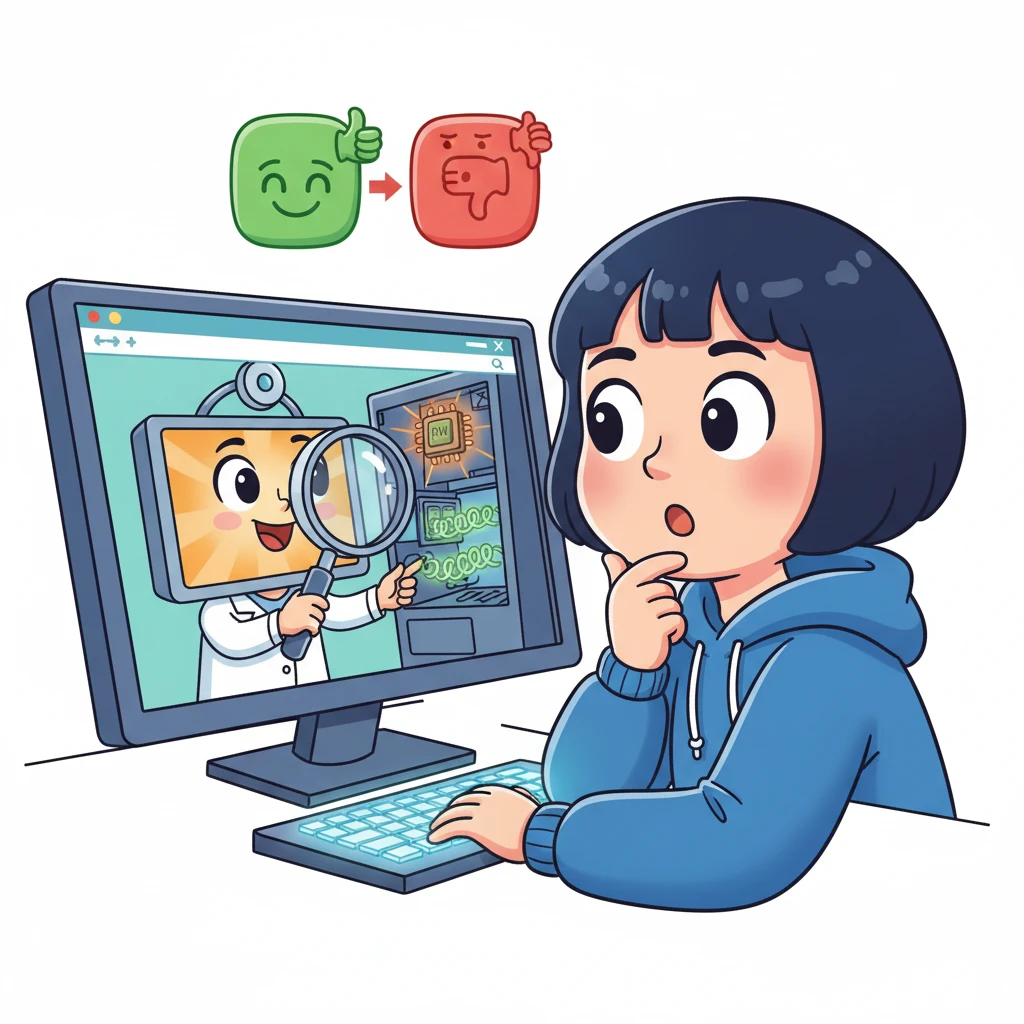
💡 전문가의 한마디
무턱대고 새 부품을 사기 전에 반드시 공식 도구로 '어떤 항목'이 빨간불인지 먼저 확인하세요! 사양 자체가 부족하기보다는 BIOS 설정 문제인 경우가 압도적으로 많습니다.
| 구분 | 최소 요구 사항 | 확인 방법 |
|---|---|---|
| CPU | 1GHz, 2코어 이상 | 장치 관리자 |
| 보안 | TPM 2.0 | tpm.msc 실행 |
| 메모리 | 4GB RAM | 시스템 정보 |
사양 미달 시 우회 설치, 신중하게 결정하세요
만약 사양이 아슬아슬하게 모자라다면 레지스트리 편집 등을 통한 '우회 설치'라는 선택지가 있습니다. 하지만 이는 안전하고 쾌적하게 오래 쓰는 것과는 거리가 멀 수 있습니다.
⚠️ 우회 설치 시 주의사항
- 보안 업데이트 제한: 향후 보안 패치 제공이 보장되지 않을 수 있습니다.
- 시스템 불안정성: 드라이버 호환성 문제로 블루스크린이 발생할 수 있습니다.
- 성능 저하: 구형 하드웨어에서 윈도우 11의 시각 효과가 매끄럽지 않을 수 있습니다.
CPU 세대가 너무 낮다면 윈도우 10을 유지하는 것이 훨씬 현명할 수 있습니다. 윈도우 10 역시 보안 지원이 지속되고 있어 실사용에 전혀 지장이 없기 때문입니다.
| 구분 | 권장 사항 | 비고 |
|---|---|---|
| 신형 PC | 설정 변경 후 정식 설치 | TPM/보안부팅 활성화 필수 |
| 구형 PC | 윈도우 10 유지 권장 | 안정적인 보안 및 속도 유지 |
핵심은 설정! 이제 쾌적한 윈도우 11을 만나보세요
결국 “이 PC는 현재 Windows 11 요구 사항을 충족하지 않습니다”라는 메시지의 해답은 BIOS 설정에 있습니다. TPM 2.0 활성화와 안전 부팅(Secure Boot) 설정만 제대로 마쳐도 호환성 문제의 90% 이상은 즉시 해결됩니다.
✅ 설정 후 최종 체크리스트
- BIOS 모드: 반드시 'UEFI' 모드로 설정되어 있는지 확인하세요.
- TPM 상태: 윈도우 보안 설정에서 '보안 프로세서' 세부 정보가 표시되는지 보세요.
- 업데이트 확인: 설정 변경 후 'PC 상태 검사 앱'을 다시 실행해 보세요.
여러분의 소중한 PC도 이번 기회에 무사히 윈도우 11로 갈아타서, 더 깔끔하고 세련된 작업 환경에서 즐겁게 사용하시길 진심으로 응원할게요! 혹시라도 진행 중에 막히는 부분이 있다면 가이드를 다시 천천히 읽어보세요.
자주 묻는 질문 (FAQ)
Q. 제 컴퓨터는 꽤 비싸게 샀는데 왜 안 된다고 뜰까요?
A. 성능이 아무리 좋아도 BIOS 설정에서 TPM 기능이 비활성화되어 있으면 해당 메시지가 나타납니다. 하드웨어 고장이 아니니 안심하고 메인보드 설정에서 'PTT' 또는 'fTPM' 항목을 'Enabled'로 변경해 보세요.
Q. TPM 2.0이 없는 구형이면 무조건 포기해야 하나요?
A. 우회 설치 방법이 존재하지만, 향후 보안 업데이트가 제한될 수 있고 시스템 안정성이 떨어질 수 있습니다. 중요한 작업용 PC라면 윈도우 10 유지를 권장합니다.
Q. 윈도우 11로 업데이트하면 파일이 지워지나요?
A. 정식 업그레이드 방식은 개인 파일과 앱이 유지됩니다. 하지만 만약을 대비해 중요한 자료는 반드시 백업해 두는 것이 안전합니다.
"대부분의 문제는 하드웨어 성능 부족보다는 소프트웨어적인 설정(TPM/UEFI) 미비에서 발생합니다. 포기하기 전 설정을 다시 한번 확인하세요."
'도롱정보' 카테고리의 다른 글
| 오창 호수공원 벚꽃 절정 시기와 주차 이용 방법 (0) | 2026.03.18 |
|---|---|
| 의정부 벚꽃 명소와 만개 시기 대중교통 이용 방법 (0) | 2026.03.17 |
| 구글 계정 보안 경고 원인 및 로그인 오류 조치 방법 (0) | 2026.03.17 |
| 2026년 서울 서초구 벚꽃 개화 시기 및 만개일 총정리 (0) | 2026.03.17 |
| 야당역 맛집 방문 시 상가 무료 주차 등록 확인 사항 (0) | 2026.03.17 |


댓글